Pages


Selasa, 28 Agustus 2018

Turtorial Photoshop

0 komentar


Tutorial Smudge Painting di Photoshop

Didalam postingan ini kita akan membahas tentang tutorial smudge painting di photoshop. Teknik ini telah banyak dijelaskan oleh para master-master photoshop didalam situs mereka masing-masing.


Seperti nama nya, efek smudge painting yaitu membuat foto menjadi seperti lukisan yang mengkilap. Pada tutorial ini kita akan menggunakan foto Kristen Stewart.
Berikut adalah hasil akhir tutorial ini.

smudge painting, tutorial smudge, smudge photoshop
smudge painting photoshop

Aplikasi: Adobe Photoshop CS6
Waktu: 2,5 Jam
Tingkat Kesulitan: Menengah


Bahan: 
tutorial smudge painting photoshop
Tool :
Smudge tool ( Alat untuk menggosok foto agar kelihatan mengkilap)
Burn tool (Digunakan untuk mempertegas bagian gelap pada foto)
Dodge tool (Digunakan untuk mempertegas bagian cerah pada foto)
Rotate tool (Untuk memutar objek agar mempermudah dalam proses penggosokan)
Magic Wand tool (Untuk seleksi foto)
Gradient Tool (Dipakai untuk membuat bacgkround efek foto smudge ini)


Plug in:
Topaz Labs (Plugin tambahan untuk menghasilkan foto yang lebih halus dan lembut)
Pulgin topaz labs 

Berikut ini adalah animasi before after tutorial ini.


smudge painting tutorial

Tutorial smudge painting di Photoshop


Langkah 1 : Persiapan Foto Sebelum di Smudge
Pada tahap ini kita akan menyiapkan foto sebelum kita gosok dengan smudge tool.
Open foto yang akan kita beri efek smudge painting di photoshop.
Duplikat layer foto tersebut dengan menekan Ctrl+J di keyboard, menyimpan layer asli untuk membandingkan hasil yang telah kita beri efek dengan foto sebelumnya.


tutorial smudge painting photoshop

Untuk layer foto yang paling atas kita beri filter Paint Daubs dengan brush 01 dan Sharpness 10, komposisi ini tidak baku, tergantung pada kualitas foto yang kita gunakan.
Klik menu Filter-Filer Galery – Paint Daubs.


tutorial smudge painting photoshop

Berikut adalah perbedaan sebelum dan sesudah diberi Paint Daubs.


tutorial smudge painting photoshop

Atur level layer foto tersebut. Untuk menampilkan level box, pilih menu Image-Adjusment-Levels (Ctrl+L).
tutorial smudge painting photoshop

Selanjutnya atur color balance nya dengan pilih menu Image-Adjusment-Color Balance (Ctrl+B).
tutorial smudge painting photoshop

Dan inilah hasil yang kita dapatkan untuk sementara waktu.
tutorial smudge painting photoshop

Langkah 2: Proses menggosok bagian wajah
Setelah persiapan foto selesai, maka langkah selanjutnya ialah menggosok foto tersebut sesuai dengan pola dan alur gambar. Tahap ini adalah proses yang paling penting dalam efek smudge painting ini.
Aktifkan Smudge tool dengan brush jenis Spatter. Jenis brush ini sudah ada di dalam aplikasi photoshop karena brush tipe ini merupakan brush bawaan dari instalannya. Jika tidak menemukan brush tipe ini bisa didownload di internet dengan keyword smudge painting brush.


tutorial smudge painting photoshop

Sapukan tool ini mengikuti pola atau bentuk dari bagian foto yang kita pilih, ukuran brush menyesuaikan.
Kita mulai dengan bagian alis model ini. Alur yang dimaksud sudah saya beri tanda panah merah.
tutorial smudge painting photoshop

Sama seperti bagian alis mata, sapukan juga tool ini mengikuti bentuk wajah dan arah polanya.
tutorial smudge painting photoshop

Bagian pipi nya akan kita buat seperti ini.
tutorial smudge painting photoshop

Bagian hidung pada foto ini, kita sapukan dari atas kebawah, jangan sampai sapuan tool ini membuat bentuk wajah menjadi aneh.


tutorial smudge painting photoshop

Berikut pola untuk area di sekitar bibi.
tutorial smudge painting photoshop

Bagian didalam mata kita gosok secara perlahan.
tutorial smudge painting photoshop

Untuk sementara inilah hasil yang akan kita dapatkan.
tutorial smudge painting photoshop

Langkah 3: Proses Menggosok Rambut
Sama seperti kita menggosok bagian wajah, menggosok rambut juga mengikuti alur dari rambut tersebut. Disini kita bisa menggunakan Rotate View tool (R) untuk memudahkan kita menggosok mengikuti bentuk rambut tersebut.
tutorial smudge painting photoshop

Inilah hasil yang kita dapatkan untuk sementara waktu.


tutorial smudge painting photoshop

Langkah 4: Beri filter smart sharpen
Untuk memberikan efek mengkilap yang lebih tajam kita beri filter smart sharpen.
Klik menu filter – Sharpen – Smart Sharpen.
Atur komposisi filter ini seperti gambar dibawah.


Langkah 5: Menggosok smudge secara merata
Aktifkan kembali smudge painting dengan jenis spatter yang sama dengan strengh 10 %.

tutorial smudge painting photoshop

Kali ini kita menggosok smudge memutar hingga merata untuk mendapatkan hasil yang lebih mengkilap.

tutorial smudge painting photoshop
Hasilnya akan seperti gambar berikut ini.
tutorial smudge painting photoshop
Dan inilah hasil yang kita dapatkan.
tutorial smudge painting photoshop
Langkah 6: Merapikan hasil dengan plugin Topaz labs
Pada langkah ini kita halus dan bersihkan hasil smudge kita dengan menghilangkan noise yang ada pada foto tersebut, seperti pada tutorial efek foto elegan di photoshop.
Baca : Tutorial membuat efek foto elegan di photoshop
 

Sebenarnya kita bisa mengurangi noise dengan filter bawaan photoshop (Filter-Noise-Noise Reduce) namun karena hasilnya kurang memuaskan maka dari itu saya sarankan untuk menggunakan plugin ini.
tutorial smudge painting photoshop
Langkah 7: Mempertegas warna dan cahaya dengan Burn tool dan Dodge tool
Aktifkan Burn tool (O) Dengan tipe brush yang lembut lalu sapukan pada bagian yang perlu kita pertegas warnanya, seperti bagian alis, mata dan bagian lainnya.
tutorial smudge painting photoshop
Selanjutnya setelah kita pertegas bagian yang gelap giliran bagian yang terang kita pertegas warna nya.
Aktifkan Dodge tool (O), sapukan pada bagian yang perlu kita tambah pencahayaannya.
Sepeti gambar dibawah ini.
tutorial smudge painting photoshop
Dan inilah hasil yang kita dapatkan untuk sementara waktu.
tutorial smudge painting photoshop
Bukan hanya pada bagian wajah, bagian rambut juga perlu kita pertegas bagian gelap dan terangnya.
tutorial smudge painting photoshop
Langkah 8: Menambah warna pada beberapa bagian foto
Penambahan warna ini dilakukan jika diperlukan untuk mendapatkan hasil yang lebih baik.
Seperti pada bagian mata dan bibir.
Aktifkan brush tool (B) dengan tipe yang lembut, buat layer baru diatas layer tersebut.
Sama seperti kita membuat make up yang simple pada foto.
Setelah diberi warna ubah layer mode nya menjadi softlight.
tutorial smudge painting photoshop
Lakukan hal yang sama pada bagian bibir.
tutorial smudge painting photoshop

Langkah 9: Membuat background untuk smudge painting
Pada langkah ini kita akan membuat background untuk efek foto ini.
Seleksi foto menggunakan wand tool, klik pada bagian luar foto kemudian balikkan seleksi (inverse), lalu kita gunakan fungsi Refine Edge untuk mendapatkan hasil seleksi yang rapi.
tutorial smudge painting photoshop
Buat layer baru dibawah layer foto atau diatas layer background.
tutorial smudge painting photoshop
Aktifkan Gadient tool (G) tipe radial, dengan warna merah marun hingga ke merah marun muda, untuk pewarnaan ini tergantung foto yang kita gunakan atau mungkin warna yang menurut kita cocok dengan smudge yang kita buat.
tutorial smudge painting photoshop
Tarik dari bagian belakang foto hingga kesamping.
Lalu tambahkan noise, Klik menu filter-Noise-Add Noise.
tutorial smudge painting photoshop
Selanjutnya tambah filter – pixelate – Crystallize, beri cell size 150.
tutorial smudge painting photoshop
Setelah itu beri surface blur. Klik menu filter – Blur – Surface blur.
Set Radius menjadi 30 Pixels dan Threshold menjadi 145 pixels.
tutorial smudge painting photoshop
Untuk menyesuaikan warna, kita tambahkan adjusment layer color balance.
Set color balance seperti gambar dibawah ini.
tutorial smudge painting photoshop
Final
Berikut adalah hasil akhir yang kita dapatkan.
tutorial smudge painting photoshop
Demikianlah tutorial membuat efek foto smudge painting di photoshop.
Dengan sering latihan maka kita akan semakin mahir dalam membuat efek foto ini.
Semoga tutorial ini bermanfaat bagi kita semua
Read more...

Senin, 27 Agustus 2018

Turtorial Packet Tracer

0 komentar


Routing static dengan 3 router di cisco packet tracer


Kali ini kita akan membahas bagaimana mengconfig atau merouting 3 router dengan routing static di cisco packet tracer, Jika belum menginstal cisco packet tracer lihat cara install cicso packet tracer. Jika sudah selesai, siapkan bahan-bahan yang di butuhkan:
- 3 buah Router -PT
- PC 6 unit
- Switch-PT 3 unit
- kabel straight dan serial DTE
Sambungkan dari router ke router dengan kabel serial DTE
Yang tak ingin repot lihat video yg saya buat di bawah artikel ini, atau Klik disini
Lihat topologi gambar di bawah ini

Jika semua sudah terhubung saatnya untuk configurasi:
Klik PC => Desktop => IP Configuration


Setting IP untuk setiap PC sebagai berikut:
PC 0
IP Address           : 192.168.1.2
Subnet Mask         : 255.255.255.0
Gateway               : 192.168.1.1

PC 1
IP Address           : 192.168.1.3
Subnet Mask         : 255.255.255.0
Gateway               : 192.168.1.1


PC 2
IP Address           : 192.168.3.2
Subnet Mask        : 255.255.255.0
Gateway               : 192.168.3.1

PC 3
IP Address           : 192.168.3.3
Subnet Mask        : 255.255.255.0
Gateway               : 192.168.3.1

PC 4
IP Address           : 192.168.5.2
Subnet Mask        : 255.255.255.0
Gateway               : 192.168.5.1

PC 5
IP Address           : 192.168.5.3
Subnet Mask        : 255.255.255.0
Gateway               : 192.168.5.1
Jika sudah selesai mengconfig semua PC saatnya config di Router0
Klik Router0 pilih mode CLI, kita config via cli biar lebih terbiasa main di command :D

Router>en
Router#conf t
Enter configuration commands, one per line. End with CNTL/Z.
Router(config)#int fa0/0
Router(config-if)#ip add 192.168.1.1 255.255.255.0
Router(config-if)#no shut

Router(config-if)#
%LINK-5-CHANGED: Interface FastEthernet0/0, changed state to up

%LINEPROTO-5-UPDOWN: Line protocol on Interface FastEthernet0/0, changed state to up

Router(config-if)#ex
Router(config)#int s2/0
Router(config-if)#ip add 192.168.2.1 255.255.255.0
Router(config-if)#no shut

%LINK-5-CHANGED: Interface Serial2/0, changed state to down
Router(config-if)#ex
Router(config)#
Jika sudah selesai close pindah ke Router1
Config seperti yang di bawah ini untuk Router1
Router>en
Router#conf t
Enter configuration commands, one per line. End with CNTL/Z.
Router(config)#int fa0/0
Router(config-if)#ip add 192.168.3.1 255.255.255.0
Router(config-if)#no shut

Router(config-if)#
%LINK-5-CHANGED: Interface FastEthernet0/0, changed state to up

%LINEPROTO-5-UPDOWN: Line protocol on Interface FastEthernet0/0, changed state to up

Router(config-if)#ex
Router(config)#int s2/0
Router(config-if)#ip add 192.168.2.2 255.255.255.0
Router(config-if)#no shut

Router(config-if)#
%LINK-5-CHANGED: Interface Serial2/0, changed state to up

Router(config-if)#ex
Router(config)#int s3/0
%LINEPROTO-5-UPDOWN: Line protocol on Interface Serial2/0, changed state to up

Router(config-if)#ip add 192.168.4.1 255.255.255.0
Router(config-if)#no shut

%LINK-5-CHANGED: Interface Serial3/0, changed state to down
Router(config-if)#ex
Router(config)#
Selanjutnya untuk Router2 config seperti yang di bawah ini untuk Router2
Router>en
Router#conf t
Enter configuration commands, one per line. End with CNTL/Z.
Router(config)#int fa0/0
Router(config-if)#ip add 192.168.5.1 255.255.255.0
Router(config-if)#no shut

Router(config-if)#
%LINK-5-CHANGED: Interface FastEthernet0/0, changed state to up

%LINEPROTO-5-UPDOWN: Line protocol on Interface FastEthernet0/0, changed state to up

Router(config-if)#ex
Router(config)#int s2/0
Router(config-if)#ip add 192.168.4.2 255.255.255.0
Router(config-if)#no shut

Router(config-if)#
%LINK-5-CHANGED: Interface Serial2/0, changed state to up

Router(config-if)#ex
Router(config)#
Jika sudah selesai saatnya membuat route, kembali lagi ke Router0 masih di mode cli, config seperti di bawah ini

untuk Router0
Router(config)#ip route 192.168.3.0 255.255.255.0 192.168.2.2
Router(config)#ip route 192.168.5.0 255.255.255.0 192.168.2.2

Untuk Router1
Router(config)#ip route 192.168.1.0 255.255.255.0 192.168.2.1
Router(config)#ip route 192.168.5.0 255.255.255.0 192.168.4.2

Untuk Router2
Router(config)#ip route 192.168.1.0 255.255.255.0 192.168.4.1
Router(config)#ip route 192.168.3.0 255.255.255.0 192.168.4.1
Akhirnya selesai, coba ping dari PC0 ke ip host 192.168.3.2 atau 192.168.5.2 apabila reply configurasi anda berhasil


  Semoga bermanfaat, terimakasih
Read more...

Rabu, 08 Agustus 2018

Turtorial Packet Tracer

0 komentar

Tutorial Cisco Packet Tracer Sederhana Untuk Pemula

A.PENGENALAN JENDELA CISCO PACKET TRACER
Pada tahap ini kami akan mengenalkan jendela-jendela yang ada pada Cisco Packet Tracer, untuk lebih jelasnya lihat gambar di bawah ini:

Itu tadi jendela-jendela yang ada pada cisco packet tracer, mulai dari titlebar, menubar, toolbar, lembar kerja, devices (di sinilah peralatan yang di gunakan untuk membuat simulasi jaringan) dan properties.
B.PENGERTIAN CISCO PACKET TRACER
CISCO PACKET TRACER adalah tools e-learning yand di buat oleh Cisco yang akan mensimulasikan cara kerja suatu jaringan berdasarkan topologi dan konfigurasi yang diberlakukan oleh penggunanya persis seperti aslinya.
Keuntungan menggunakan cisco packet tracer kita dapat dengan mudah memahami suatu topologi jaringan, dan tidak begitu sulit untuk mengoperasikannya. Software ini cocok untuk para pelajar yang ingin belajar tentang jaringan.
C.MEMBANGUN JARINGAN CLIENT SERVER
Untuk membangun jaringan client server, pertama kita siapkan devices nya, yaitu: siapkan 1 client dan 1 server serta kabelnya. Kabel yang kita gunakan adalah kabel CROSS. Lalu hubungkan kabel CROSS pada Client dan Server seperti di bawah ini:
Tutorial Cisco Packet Tracer Sederhana Untuk Pemula
Kemudian masukan Ip address pada client dan server, langkah-langkah memasukan Ip addresnya yaitu, klik pada Client atau Servernya> Desktop> Ip Configuration. Dan masukan ip addressnya:
IP CLIENT:Tutorial Cisco Packet Tracer Sederhana Untuk Pemula
IP SERVER: Tutorial Cisco Packet Tracer Sederhana Untuk Pemula
Langkah selanjutnya lakukan tes koneksi dengan cara PING. Langkah-langkahnya sebagai berikut: klik Client/Server> Desktop> Command Prompt> ketikan ping “Ip address tujuan” tanpa tanda kutip lalu tekan ENTER.
Tutorial Cisco Packet Tracer Sederhana Untuk Pemula
Setelah muncul pesan replay seperti pada gambar di atas, maka jaringan yang telah kita buat berhasil terkoneksi.
D.MENGHUBUNGKAN LAB A DENGAN LAB B
Devices yang perlu kita siapkan untuk menghubungkan LAB A dengan LAB B adalah 6 Client, 2 Switch dan 1 Router serta 8 kabel straight. Kemudian hubungkan setiap device hingga membentuk bangun topologi seperti di bawah ini:
Tutorial Cisco Packet Tracer Sederhana Untuk Pemula
Kemudian masukan Ip address pada setiap Client di Lab A maupun di Lab B dengan Ip client :
LAB A                                  LAB B
*192.168.1.1                    *192.168.0.1
*192.168.1.2                    *192.168.0.2
*192.168.1.3                    *192.168.0.3
Untuk cara memasukannya sama seperti yang kita lakukan tadi, yaitu klik client> Desktop> Ip Configuration Dan masukan ip addressnya.
Setelah selesai memasukkan Ip addressnya kita akan melakukan setting pada Device Router yang masih belum aktif dan belum bisa menghubungkan kedua Lab tersebut. Kita coba setting fa 0/0 adalah 192.168.1.1 dan fa 0/1 adalah 192.168.0.1
Caranya adalah klik 2x pada router, masuk ke tab CLI
Tutorial Cisco Packet Tracer Sederhana Untuk Pemula
Perintah-perintahnya seperti ini …
  1. Awalnya ada pertanyaan, kita ketikkan ”no” (tanpa tanda kutip)
  2. selanjutnya “ enable”
  3. kemudian “configure terminal”
  4. Interface fa 0/0 –> karena yang akan kita setting fashethernet ke 0/0
  5. Ip address 192.168.1.1 255.255.255.0 –> setting ip address dan subnet mask..
  6. No shutdown
  7. Exit –> keluar dari interface 0/0
  8. Exit –> keluar dari configure terminal
  9. Write –> menyimpan
  10. Exit –> keluar dari router
Sekarang coba lakukan configurasi untuk router interface fa 0/1, caranya sama seperti diatas.
Tapi ip addressnya dirubah menjadi 192.168.0.1 … Langkah-langkahnya dari point B s/d J lagi..
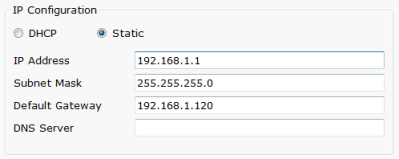
Setelah konfigurasi router selesai tahap selanjutnya adalah mengatur GATEWAY untuk masing-masing Komputer. Misal saya contohkan satu saja untuk computer yang pertama.
Tutorial Cisco Packet Tracer Sederhana Untuk Pemula
Seluruh komputernya diatur juga, jika sudah, coba kembali kita ping dari computer 1 ke computer 2,,,perhatikan command prompt berikut ini…
Tutorial Cisco Packet Tracer Sederhana Untuk Pemula
Dan hasilnya adalah replay, dengan demikian menandakan bahwa jaringan sukses terkoneksi.

Semoga bermanfaat :)
Read more...